Das iPhone als Spiegel benutzen
Du sitzt im Auto, stehst in der Schlange vor dem Büro-WC oder am Restauranttisch, und das Einzige, was spiegelt, ist dein Handy. Die gute Nachricht: Ein iPhone ist ein völlig brauchbarer Spiegel — wenn du weißt, zu welcher der drei Methoden du greifen solltest.
Methode 1: Der dunkle Bildschirm
iPhone sperren, das dunkle Glas zum Gesicht neigen — und du siehst eine schwache Spiegelung. Im Notfall reicht das, aber es ist dunkel, kontrastarm und nur brauchbar, wenn der Raum hell ist und hinter dir etwas Dunkles liegt. Die Notlösung.
Methode 2: Die Kamera-App mit der Frontkamera
Kamera öffnen, auf die Selfie-Linse wechseln, fertig ist das Live-Bild deines Gesichts. So machen es die meisten, und für einen Zwei-Sekunden-Blick ist das okay. Die Probleme kommen, sobald du sie wirklich als Spiegel benutzen willst:
- Der Auslöser liegt genau da, wo der Daumen landet — ständig machst du versehentlich Fotos (und füllst die Mediathek mit wenig schmeichelhaften Nahaufnahmen).
- Die Vorschau ist vollgestellt mit Modus-Beschriftungen, Zoomrad und Blitz-Schalter.
- Die Helligkeit bleibt, wo sie war — meist zu dunkel für Details.
- Vorne gibt es kein Licht. Der „Retina-Blitz“ leuchtet nur einen Sekundenbruchteil beim Auslösen.
- Je nach Einstellung sind Vorschau und gespeichertes Foto unterschiedlich gespiegelt — verwirrend (warum, erklären wir unter Warum spiegelt die Frontkamera mein Gesicht?).
Methode 3: Eine echte Spiegel-App
Eine richtige Spiegel-App nutzt dieselbe Frontkamera, verhält sich aber wie ein Spiegel statt wie eine Kamera. Was eine gute App von einer Spielerei unterscheidet:
- Vollbild von Rand zu Rand, ohne Auslöser, den man versehentlich trifft.
- Immer gespiegelt, genau wie Glas — rechte Hand hoch, und die Hand rechts geht hoch.
- Maximale Helligkeit, sobald sie sich öffnet.
- Ein Ringlicht — der Bildschirmrand leuchtet, damit dein Gesicht auch im dunklen Auto beleuchtet ist.
- Zoom für Augenbrauen, Zähne und Kontaktlinsen.
- Nichts wird gespeichert — keine Fotos, kein Video, keine Gesichtsdaten, die das Handy verlassen.
Zur Klarstellung, weil Google beides vermischt: Das hat nichts mit Bildschirmspiegelung zu tun. Das ist die Funktion im Kontrollzentrum, die dein iPhone auf den Fernseher überträgt. Eine Spiegel-App ist ein Spiegel.
So geht's in Mirrorly
Mirrorly ist genau um diese Liste herum gebaut. So läuft es ab:
- Mirrorly im App Store laden und öffnen. Die Frontkamera geht sofort an — keine Menüs, keine Anmeldung. Die Helligkeit geht von allein auf Maximum.
- Das Handy auf Armlänge halten wie einen Taschenspiegel. Was du siehst, ist gespiegelt wie echtes Glas.
- Bei schlechtem Licht auf die Glühbirne tippen. Der Bildschirmrand wird zum Ringlicht.
- Zusammenziehen oder den Zoom-Regler ziehen, um Zähne, Brauen oder Linsen nah heranzuholen.
- Fertig? App schließen. Nichts wurde fotografiert, aufgenommen oder hochgeladen.
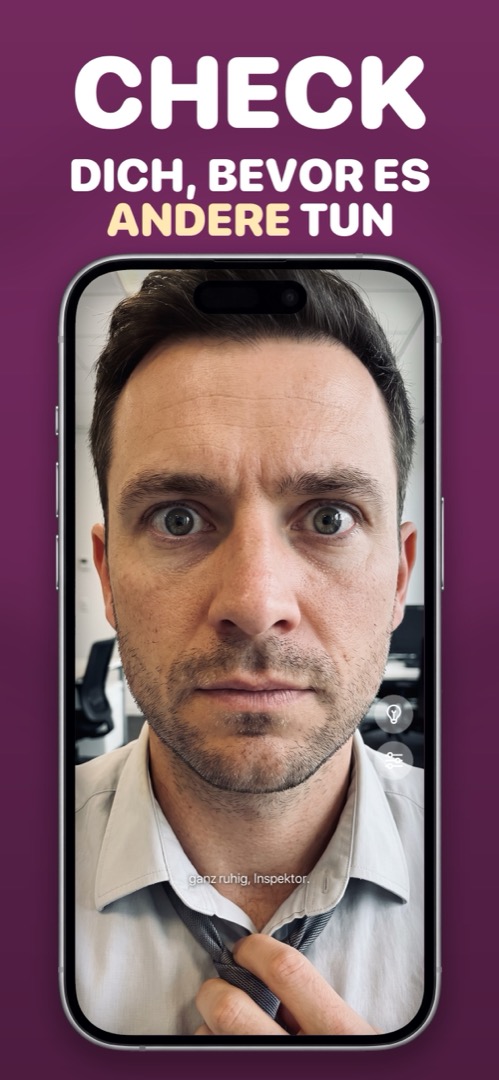
Mirrorly kommt bald in den App Store.
Ein Vollbild-Spiegel fürs iPhone mit Ringlicht, Zoom und maximaler Helligkeit. Drei kostenlose Checks, danach ein einmaliger Kauf — kein Abo, keine gespeicherten Fotos, kein Konto, keine Werbung.