ハウツー
iPhoneを鏡にする方法
車の中、オフィスのトイレの行列、レストランのテーブル。手元で何かを映せるものはスマホだけ。朗報です。iPhoneは十分に使える鏡になります——3つの方法のどれを選ぶべきか知っていれば。
方法1:真っ暗な画面に映す
iPhoneをロックして、暗いガラスを顔に向けると、うっすらと自分が映ります。急場はしのげますが、暗くてコントラストが低く、部屋が明るく背景が暗い場合にしか使えません。あくまで非常用です。
方法2:カメラアプリのフロントカメラ
カメラを開いて自撮りに切り替えれば、自分の顔がライブで映ります。ほとんどの人がこうしていて、2秒だけ見るなら問題ありません。困るのは、本気で鏡として使おうとしたときです。
- シャッターがちょうど親指の位置にあるので、うっかり撮影してしまう(そして写真ライブラリが不本意なドアップで埋まる)。
- プレビューにモード名、ズームダイヤル、フラッシュボタンが重なって見づらい。
- 輝度はそのまま——たいてい細部を見るには暗すぎる。
- 前面にライトがない。「Retina Flash」はシャッターを押した瞬間だけ一瞬光るだけ。
- 設定によって、見えている画と保存される画の反転が異なり混乱する(理由はフロントカメラが顔を反転させる理由で解説)。
方法3:専用の鏡アプリ
本格的な鏡アプリは同じフロントカメラを使いますが、カメラではなく鏡として振る舞います。良いアプリとお遊びアプリの違いはここです。
- 端から端まで全画面で、誤って押すシャッターがない。
- 常に鏡像。ガラスの鏡と同じで、右手を上げれば右側の手が上がる。
- 開いた瞬間に輝度が最大になる。
- リングライト——画面の縁が光り、暗い車内でも顔が照らされる。
- 眉、歯、コンタクト用のズーム。
- 何も保存しない——写真も動画も顔データも端末から出ない。
ひとつ整理しておくと、検索で混同されがちですが、これは画面ミラーリングとは無関係です。あちらはコントロールセンターにある、iPhoneの画面をテレビに映す機能。鏡アプリは鏡です。
Mirrorlyでのやり方
Mirrorlyはまさにこのリストの通りに作られています。全手順はこちら:
- App StoreからMirrorlyをダウンロードして開きます。フロントカメラがすぐに起動——メニューも登録もありません。輝度は自動で最大になります。
- 手鏡のように腕を伸ばして持ちます。見えるのは本物のガラスと同じ鏡像です。
- 部屋が暗ければ電球ボタンをタップ。画面の縁がリングライトになります。
- ピンチかズームスライダーで、歯、眉、コンタクトに寄ります。
- 終わったらアプリを閉じるだけ。撮影も録画もアップロードもされていません。
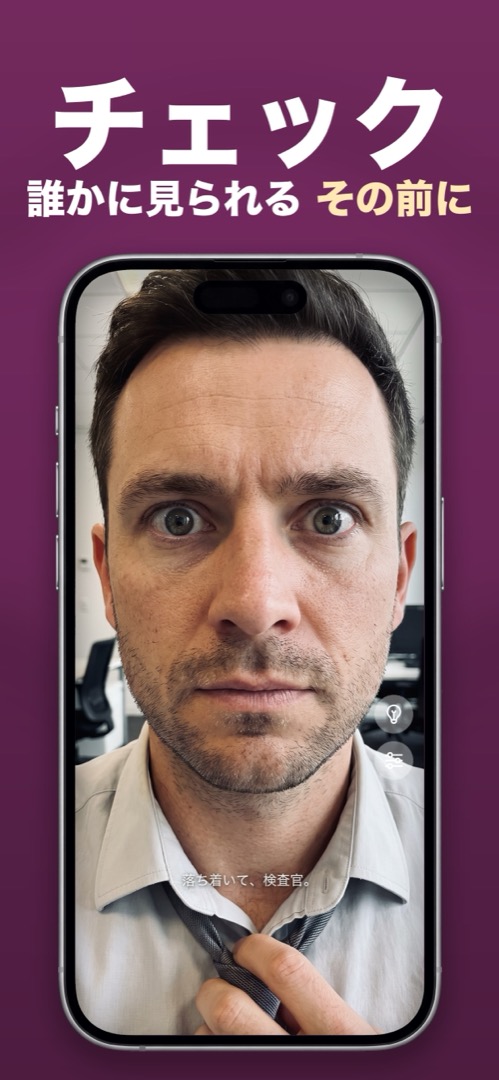
MirrorlyはApp Storeで近日公開予定です。
リングライト・ズーム・最大輝度を備えた、iPhoneの全画面ミラー。3回まで無料、その後は一回限りの購入。サブスクなし、写真の保存なし、アカウント不要、広告なし。
App Storeで近日公開ダウンロード Mirrorly