Come usare l’iPhone come specchio
Sei in auto, in coda per il bagno dell’ufficio o al tavolo di un ristorante, e l’unica cosa riflettente che possiedi è il telefono. Buone notizie: un iPhone è uno specchio più che utilizzabile, se sai quale dei tre metodi scegliere.
Metodo 1: il trucco dello schermo spento
Blocca l’iPhone, inclina il vetro scuro verso il viso e vedrai un riflesso debole. In emergenza va bene, ma è scuro, senza contrasto e inutile a meno che la stanza sia luminosa e lo sfondo dietro di te scuro. L’opzione di emergenza.
Metodo 2: l’app Fotocamera con la fotocamera frontale
Apri Fotocamera, passa all’obiettivo per i selfie ed ecco il tuo viso in diretta. È quello che fanno quasi tutti, e per un’occhiata di due secondi va bene. I problemi arrivano quando provi davvero a usarla come specchio:
- Il pulsante di scatto è esattamente dove cade il pollice, quindi continui a scattare foto per sbaglio (e riempi la libreria di primi piani poco lusinghieri).
- L’anteprima è ingombra di modalità, rotella dello zoom e pulsante del flash.
- La luminosità resta com’era, di solito troppo bassa per vedere i dettagli.
- Non c’è luce frontale. Il «flash Retina» si accende solo per una frazione di secondo quando scatti.
- A seconda delle impostazioni, quello che vedi e quello che viene salvato possono essere specchiati in modo diverso, ed è confondente (lo spieghiamo in perché la fotocamera frontale inverte il tuo viso).
Metodo 3: un’app specchio dedicata
Una vera app specchio usa la stessa fotocamera frontale, ma si comporta come uno specchio e non come una fotocamera. Ciò che distingue una buona app da un giocattolo:
- Schermo intero, da bordo a bordo, senza pulsante di scatto da toccare per sbaglio.
- Sempre a specchio, esattamente come un vetro: alzi la mano destra e si alza la mano a destra.
- Luminosità al massimo appena si apre.
- Una luce ad anello: i bordi dello schermo si illuminano perché il tuo viso sia visibile anche in un’auto al buio.
- Zoom per sopracciglia, denti e lenti a contatto.
- Niente salvato: né foto, né video, né dati del volto che escano dal telefono.
Una precisazione, perché Google mescola le due cose: questo non ha nulla a che fare con la duplicazione dello schermo. Quella è la funzione del centro di controllo che trasmette l’iPhone al televisore. Un’app specchio è uno specchio.
Come farlo in Mirrorly
Mirrorly è costruita esattamente attorno a quella lista. Ecco tutto il procedimento:
- Scarica Mirrorly dall’App Store e aprila. La fotocamera frontale si accende subito: niente menu, niente registrazione. La luminosità sale da sola al massimo.
- Tieni il telefono a distanza di braccio come uno specchietto. Quello che vedi è specchiato come in un vetro vero.
- Tocca la lampadina se la stanza è buia. I bordi dello schermo diventano una luce ad anello.
- Pizzica o trascina il cursore dello zoom per avvicinarti a denti, sopracciglia o lenti.
- Finito? Chiudi l’app. Niente è stato fotografato, registrato o caricato.
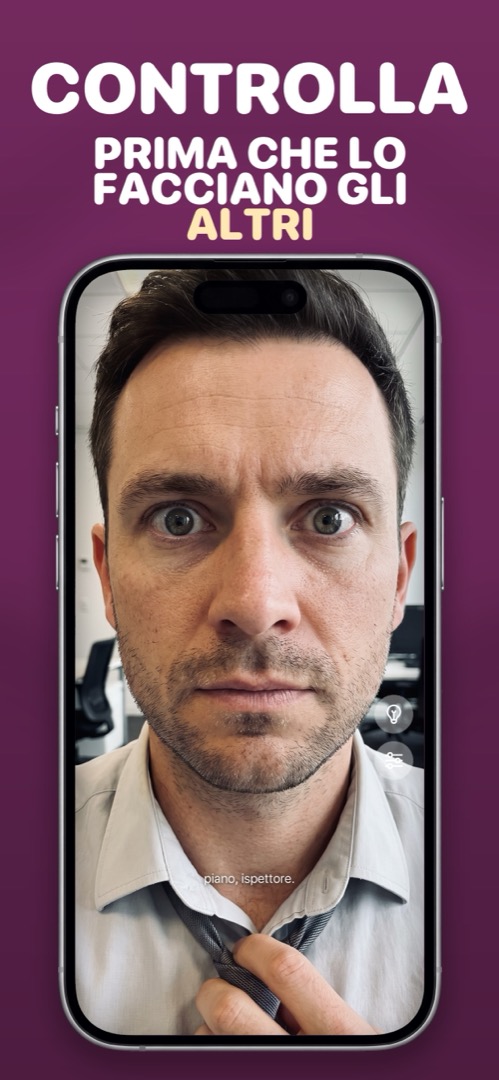
Mirrorly arriva presto sull’App Store.
Uno specchio a schermo intero per iPhone con luce ad anello, zoom e luminosità al massimo. Tre controlli gratuiti, poi un acquisto una tantum: niente abbonamento, niente foto salvate, niente account, niente pubblicità.