Comment utiliser son iPhone comme miroir
Vous êtes en voiture, dans la file des toilettes du bureau ou à une table de restaurant, et la seule surface réfléchissante que vous possédez, c’est votre téléphone. Bonne nouvelle : un iPhone fait un miroir tout à fait correct — à condition de choisir la bonne méthode parmi les trois.
Méthode 1 : l’écran éteint
Verrouillez l’iPhone, inclinez la vitre noire vers votre visage et vous verrez un reflet pâle. Ça dépanne, mais c’est sombre, sans contraste et inutilisable sauf si la pièce est lumineuse et le fond derrière vous sombre. L’option d’urgence.
Méthode 2 : l’app Appareil photo en caméra frontale
Ouvrez Appareil photo, passez en selfie, et vous avez une vue en direct de votre visage. C’est ce que fait tout le monde, et pour un coup d’œil de deux secondes ça va. Les problèmes apparaissent dès qu’on essaie vraiment de s’en servir comme d’un miroir :
- Le déclencheur est exactement là où tombe le pouce : on prend des photos sans le vouloir (et on remplit sa photothèque de gros plans peu flatteurs).
- L’aperçu est encombré par les modes, la molette de zoom et le bouton du flash.
- La luminosité reste là où elle était — souvent trop faible pour voir les détails.
- Aucune lumière à l’avant. Le « flash Retina » ne s’allume qu’une fraction de seconde au moment de la prise.
- Selon vos réglages, ce que vous voyez et ce qui est enregistré peuvent être inversés différemment, ce qui est déroutant (on l’explique dans pourquoi la caméra frontale inverse votre visage).
Méthode 3 : une vraie application miroir
Une bonne application miroir utilise la même caméra frontale mais se comporte comme une glace, pas comme un appareil photo. Ce qui distingue une vraie application d’un gadget :
- Plein écran, bord à bord, sans déclencheur à toucher par erreur.
- Toujours en miroir, exactement comme une glace : levez la main droite et la main de droite se lève.
- Luminosité maximale dès l’ouverture.
- Un anneau lumineux — les bords de l’écran s’illuminent pour éclairer votre visage même dans une voiture sombre.
- Un zoom pour les sourcils, les dents et les lentilles.
- Rien d’enregistré — ni photo, ni vidéo, ni donnée faciale qui quitte le téléphone.
Une précision, parce que Google mélange les deux : ça n’a rien à voir avec la recopie d’écran. C’est la fonction du centre de contrôle qui diffuse votre iPhone sur une télé. Une application miroir est un miroir.
Comment faire dans Mirrorly
Mirrorly est construit exactement autour de cette liste. Voici tout le processus :
- Téléchargez Mirrorly sur l’App Store et ouvrez-le. La caméra frontale s’allume immédiatement — pas de menus, pas d’inscription. La luminosité passe d’elle-même au maximum.
- Tenez le téléphone à bout de bras comme un poudrier. Ce que vous voyez est inversé comme dans une vraie glace.
- Touchez l’ampoule si la pièce est sombre. Les bords de l’écran deviennent un anneau lumineux.
- Pincez ou glissez le curseur de zoom pour vous rapprocher des dents, des sourcils ou des lentilles.
- Terminé ? Fermez l’application. Rien n’a été photographié, enregistré ni envoyé.
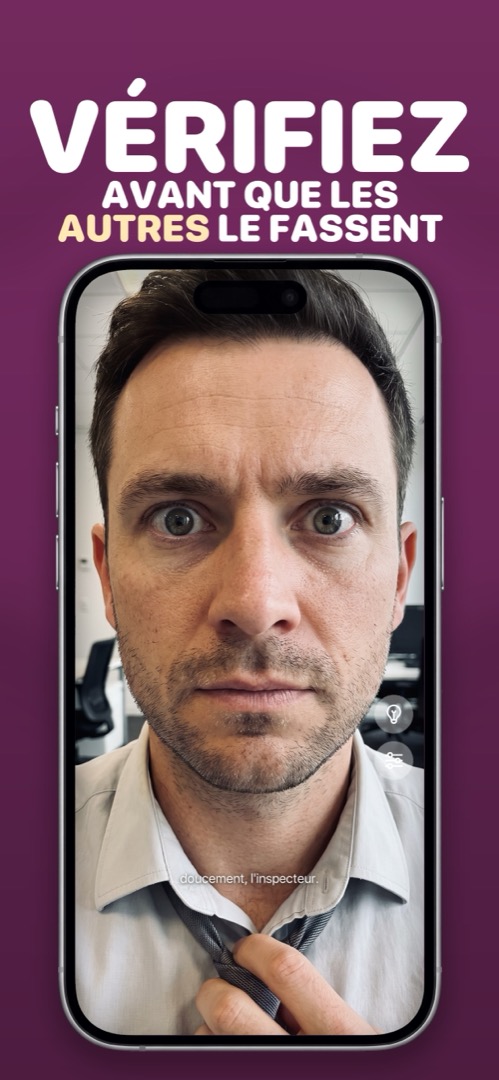
Mirrorly arrive bientôt sur l’App Store.
Un miroir plein écran pour iPhone avec anneau lumineux, zoom et luminosité maximale. Trois vérifications gratuites, puis un achat unique — sans abonnement, sans photo enregistrée, sans compte, sans publicité.